Cập nhật: · Tác giả: Máy văn phòng Việt Nhật
Việc tìm hiểu cách cài đặt driver máy photocopy cho Windows 10/11 là bước vô cùng quan trọng để đảm bảo thiết bị văn phòng của bạn vận hành trơn tru. Khi kết nối thành công, bạn sẽ dễ dàng thực hiện các lệnh in ấn, scan tài liệu phục vụ cho công việc hàng ngày mà không gặp bất kỳ trở ngại nào.
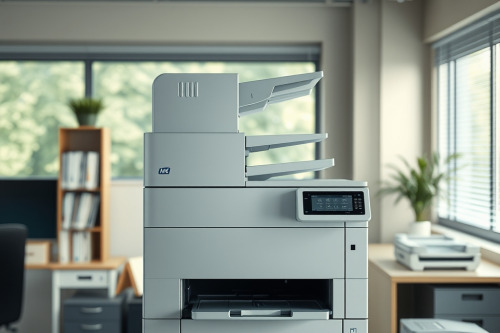
Vì sao cần cài đặt driver máy photocopy đúng cách?
Driver đóng vai trò như một "phiên dịch viên" giúp hệ điều hành Windows 10 hoặc Windows 11 hiểu và điều khiển được các chức năng của máy photocopy. Nếu không có driver hoặc cài đặt sai phiên bản, máy tính của bạn sẽ không thể nhận diện thiết bị, dẫn đến các lỗi như không in được, mất kết nối hoặc không sử dụng được tính năng in màu.
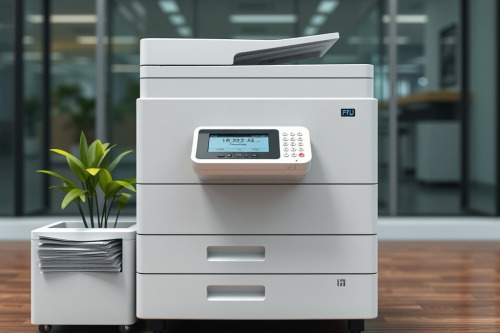
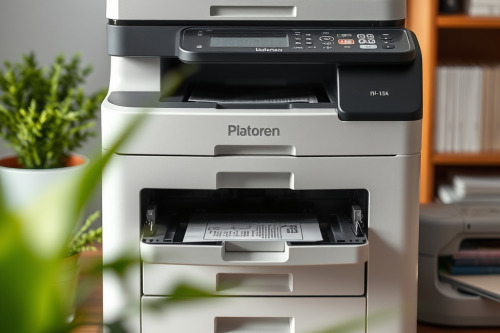
Đặc biệt, tại các văn phòng lớn sử dụng dịch vụ cho thuê máy photocopy, việc cấu hình đúng driver ngay từ đầu sẽ giúp nhân viên chủ động xử lý công việc, tiết kiệm thời gian chờ đợi kỹ thuật viên hỗ trợ. Dù bạn đang sử dụng dòng máy đen trắng thông thường hay các dòng máy photocopy cũ được tân trang, việc cài đặt driver chuẩn xác vẫn là yếu tố quyết định hiệu suất làm việc.
Chuẩn bị trước khi cài đặt driver trên Windows 10/11
Trước khi bắt tay vào thực hiện cách cài đặt driver máy photocopy cho Windows 10/11, bạn cần chuẩn bị đầy đủ các thông tin sau để quá trình cài đặt diễn ra suôn sẻ:
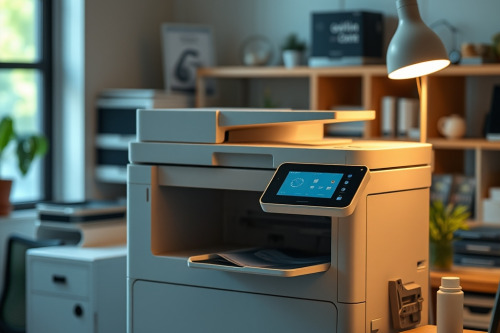
- Địa chỉ IP của máy photocopy: Đảm bảo máy photo và máy tính của bạn đang kết nối chung một mạng nội bộ (LAN hoặc Wi-Fi).
- Kiểm tra phiên bản Windows: Xác định máy tính của bạn đang chạy Windows 10 hay Windows 11, phiên bản 32-bit hay 64-bit.
- Tên model máy chính xác: Xem nhãn mác dán trên máy để tải đúng driver tương thích.
Các bước cài đặt driver máy photocopy cho Windows 10/11 chi tiết
Hãy làm theo các bước hướng dẫn đơn giản dưới đây để thiết lập kết nối nhanh chóng:
Bước 1: Tải driver chính hãng từ nhà sản xuất
Truy cập vào trang chủ của hãng máy photocopy bạn đang dùng (ví dụ: Ricoh, Xerox, Toshiba, Canon). Nhập chính xác mã model máy vào khung tìm kiếm, chọn đúng hệ điều hành Windows 10 hoặc Windows 11 và tải file cài đặt (.zip hoặc .exe) về máy tính.
Bước 2: Thêm máy photocopy vào hệ thống Windows
Trên máy tính, bạn vào Start Menu -> chọn Settings (Cài đặt) -> chọn Devices (hoặc Bluetooth & devices trên Windows 11). Tiếp theo, chọn mục Printers & scanners và nhấn vào nút Add device (Thêm thiết bị).
Bước 3: Kết nối qua địa chỉ IP
Nếu hệ thống không tự động tìm thấy máy, hãy nhấn chọn dòng "The printer that I want isn't listed". Một hộp thoại mới hiện ra, chọn "Add a printer using an IP address or hostname" và nhấn Next. Nhập địa chỉ IP của máy photocopy vào ô "Hostname or IP address" và tiếp tục nhấn Next.
Bước 4: Trỏ đường dẫn đến file driver đã tải
Tại bước chọn driver, nhấn vào nút Have Disk, sau đó chọn đường dẫn đến thư mục bạn vừa giải nén file driver đã tải ở Bước 1. Chọn đúng file có đuôi .inf và bấm OK. Đặt tên cho máy in và hoàn tất quá trình cài đặt.
Lựa chọn giải pháp tối ưu cho văn phòng hiện đại
Nếu doanh nghiệp của bạn đang gặp khó khăn trong việc tự vận hành, bảo trì hoặc thanh lý thiết bị cũ, hãy cân nhắc tìm kiếm các đơn vị uy tín cung cấp dịch vụ thu mua máy photocopy cũ để tối ưu chi phí. Đối với nhu cầu sử dụng ngắn hạn hoặc không muốn tốn chi phí đầu tư ban đầu lớn, phương án sử dụng dịch vụ cho thuê máy photocopy tại Hà Nội là một giải pháp cực kỳ hiệu quả.
Bên cạnh đó, nếu văn phòng của bạn thường xuyên phải in ấn tài liệu quảng cáo chất lượng cao, việc đầu tư hoặc thuê dòng máy hỗ trợ in màu chuyên nghiệp sẽ giúp nâng cao giá trị hình ảnh thương hiệu trong mắt đối tác.
Kết luận
Hy vọng hướng dẫn về cách cài đặt driver máy photocopy cho Windows 10/11 trên đây sẽ giúp bạn dễ dàng kết nối và làm chủ thiết bị của mình. Nếu bạn đang tìm kiếm giải pháp in ấn toàn diện hoặc cần tư vấn dịch vụ cho thuê máy chất lượng cao, hãy liên hệ ngay với chúng tôi để nhận bảng giá ưu đãi tốt nhất ngay hôm nay!
Quý khách vui lòng liên hệ theo số điện thoại đường dây nóng hoặc đến trực tiếp cửa hàng tại 15 TT38 KĐT Văn Phú, Phường Kiến Hưng, Thành phố Hà Nội.