Cập nhật: · Tác giả: Máy văn phòng Việt Nhật
Hơn 15 năm lăn lộn với nghề sửa chữa, bán và cho thuê máy văn phòng, tôi gặp hàng trăm ca dở khóc dở cười liên quan đến mạng nội bộ. Việc chia sẻ máy photocopy chung cho nhiều phòng ban tưởng chừng đơn giản nhưng nếu làm không chuẩn sẽ gây kẹt lệnh, đụng IP, nghẽn mạng liên tục. Bài viết này tôi giải đáp thẳng các câu hỏi kỹ thuật thực tế nhất để vận hành hệ thống chạy mượt 24/7.
Tại sao cắm dây mạng rồi mà máy tính phòng ban khác không thấy thiết bị?
Câu hỏi này tuần nào tôi cũng nhận được từ các anh em quản trị mạng văn phòng. Nguyên nhân chính là do khác dải IP subnet hoặc router phụ chia nhánh mạng. Khi máy in hay máy photocopy cắm vào Switch của Kế toán (dải 192.168.1.x) nhưng phòng Kinh doanh lại dùng Wifi từ router riêng (dải 192.168.2.x), các thiết bị sẽ không nhìn thấy nhau.
Để xử lý triệt để, bạn cần quy hoạch lại hạ tầng. Đặt IP cố định cho thiết bị ngoài dải DHCP của router chính, ví dụ 192.168.1.250. Tất cả router phụ phải tắt DHCP và chuyển sang chế độ Access Point. Lúc này, chia sẻ máy photocopy chung cho nhiều phòng ban mới thông suốt.
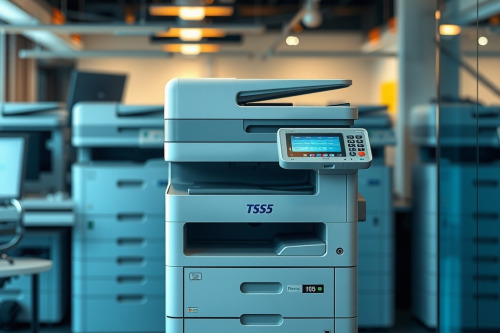
Cấu hình chia sẻ máy photocopy chung cho nhiều phòng ban qua giao thức nào tối ưu nhất?
Nhiều bên chọn cách share máy từ một máy chủ tính năng Windows. Cách này tiện lúc đầu nhưng phụ thuộc 100% vào máy chủ đó. Máy chủ tắt hoặc dính virus là cả công ty nghỉ in.
Tôi luôn khuyên khách hàng thiết lập in trực tiếp qua cổng Standard TCP/IP Port hoặc cài Web Image Monitor trực tiếp trên thiết bị. Việc chia sẻ máy photocopy chung cho nhiều phòng ban bằng cổng TCP/IP giúp từng PC gửi lệnh trực tiếp tới card mạng của máy photocopy Ricoh hay Toshiba. Tốc độ nhận dữ liệu nhanh hơn 30% và hoàn toàn độc lập.
Bảng so sánh phương thức chia sẻ máy photocopy chung cho nhiều phòng ban
| Tiêu chí | In qua Server Share | In qua TCP/IP Port trực tiếp | In qua SMB / FTP Scan |
|---|---|---|---|
| Độ ổn định | Phụ thuộc máy chủ (60%) | Rất cao (99%) | Cao (90%) |
| Tốc độ xử lý | Chậm khi đông người | Cực nhanh (1000 Mbps) | Tùy thuộc dung lượng file |
| Quản lý User Code | Khó kiểm soát chi tiết | Rất dễ set từng PC | Cấu hình folder theo phòng |
Phân quyền in ấn và quản lý User Code cho từng phòng ban ra sao?
Mỗi phòng ban có nhu cầu in ấn khác nhau. Mẹo của tôi là bật tính năng User Code Management trên máy photocopy. Bạn cấp cho phòng Kế toán mã 1001, phòng Kinh doanh mã 2002, phòng Nhân sự mã 3003. Trong phần Driver trên từng máy tính, bạn lưu sẵn mã này vào phần Job Binding.
Cách này giúp kiểm soát chính xác 100% số lượng bản chụp của từng bộ phận hàng tháng. Cuối tháng chỉ cần xuất file Excel từ máy ra là xong. Hạn chế tối đa tình trạng in chui, in tài liệu cá nhân gây lãng phí mực và giấy.

Cảnh báo sai sót thực tế khi thi công mạng cho máy photocopy
Một sai lầm chết người mà thợ gà mờ hoặc kỹ thuật viên lười hay mắc phải: Đặt IP máy photocopy trùng dải DHCP tự động mà không Bind MAC address trên Router. Hậu quả là cứ sau một trận cúp điện hoặc khởi động lại modem, router sẽ cấp IP đó cho một chiếc điện thoại hay laptop khác.
Khắc phục sự cố kẹt lệnh in và rớt kết nối mạng thường gặp
Khi hàng chục người cùng gửi file in dung lượng lớn, bộ nhớ RAM của máy photocopy rất dễ bị tràn. Thiệt hại là máy treo cứng, đèn Network báo đỏ. Lúc này đừng vội tắt máy làm hại ổ cứng HDD.
Hãy truy cập dịch vụ Spooler trên Windows, gõ lệnh net stop spooler để xóa sạch bộ nhớ đệm lệnh in bị kẹt trong thư mục PRINTERS. Sau đó gõ net start spooler để khởi động lại dịch vụ. Kiểm tra lại dây cáp mạng đúc chuẩn Cat6 để đảm bảo băng thông không bị nghẽn.
Khi áp dụng đúng quy trình chia sẻ máy photocopy chung cho nhiều phòng ban nói trên, hệ thống của bạn sẽ vận hành cực kỳ êm ái. Bớt gạt tay, bớt báo lỗi code vặt, máy chạy mượt mà quanh năm.
Liên hệ tư vấn báo giá
Quý khách vui lòng liên hệ theo số điện thoại đường dây nóng hoặc đến trực tiếp cửa hàng tại 15 TT38 KĐT Văn Phú, Quận Hà Đông, Thành phố Hà Nội.