Cập nhật: · Tác giả: Máy văn phòng Việt Nhật
Đối với những người mới sử dụng các thiết bị văn phòng, việc gặp phải lỗi hệ thống scan: Máy không scan được vào máy tính là một trải nghiệm khá bối rối. Việc quét tài liệu tưởng chừng đơn giản nhưng lại thường xuyên gặp trục trặc do kết nối hoặc cấu hình sai lệch. Bài viết này sẽ giúp bạn hiểu rõ nguyên nhân và cách khắc phục nhanh chóng lỗi hệ thống này.
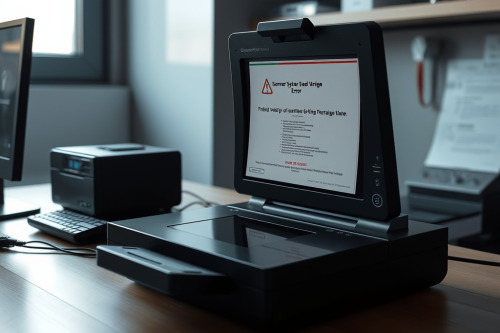
Nguyên nhân phổ biến khiến máy không scan được vào máy tính
Khi bạn thực hiện lệnh quét nhưng máy tính không nhận được file, lỗi hệ thống scan thường xuất phát từ các nguyên nhân cơ bản sau:
- Lỗi kết nối mạng hoặc cáp: Dây cáp USB bị lỏng hoặc địa chỉ IP của máy photocopy/máy scan bị thay đổi khiến máy tính không thể nhận diện thiết bị.
- Cài đặt sai thư mục chia sẻ (Shared Folder): Quyền truy cập thư mục lưu file scan trên máy tính chưa được cấp đúng (Write permission).
- Tường lửa (Firewall) hoặc phần mềm diệt virus chặn: Hệ thống bảo mật của Windows thường chặn các luồng dữ liệu gửi từ thiết bị lạ vào máy tính.
- Driver lỗi thời hoặc chưa tương thích: Trình điều khiển máy scan chưa được cập nhật phiên bản mới nhất.
Đối với các văn phòng sử dụng dịch vụ cho thuê máy photocopy, các lỗi này thường được kỹ thuật viên hỗ trợ xử lý rất nhanh. Tuy nhiên, tự trang bị kiến thức cơ bản sẽ giúp bạn chủ động hơn trong công việc hàng ngày.
Các bước xử lý lỗi hệ thống scan cho người mới bắt đầu
Bước 1: Kiểm tra kết nối vật lý và mạng IP
Đầu tiên, hãy đảm bảo rằng máy photocopy và máy tính của bạn đang kết nối chung một mạng nội bộ. Hãy kiểm tra dây cáp mạng LAN hoặc kết nối Wi-Fi. Bạn có thể kiểm tra địa chỉ IP của máy bằng cách in trang cấu hình hệ thống (Configuration Page) từ màn hình điều khiển của máy.
Bước 2: Thiết lập lại quyền chia sẻ thư mục (Folder Sharing)
Đây là lỗi phổ biến nhất khi cài đặt scan SMB. Để khắc phục, bạn thực hiện theo các bước sau:
- Tạo một thư mục mới trên máy tính (ví dụ đặt tên là "Scan").
- Nhấp chuột phải vào thư mục -> Chọn Properties -> Chọn tab Sharing -> Nhấn Share...
- Thêm tài khoản "Everyone" và cấp quyền "Read/Write" cho tài khoản này.
- Chuyển sang tab Security và đảm bảo tài khoản Everyone cũng có đầy đủ quyền hạn tương tự.
Bước 3: Tắt hoặc cấu hình lại tường lửa (Windows Firewall)
Nhiều trường hợp lỗi hệ thống scan xuất hiện do tường lửa chặn cổng mạng SMB (cổng 445 hoặc 139). Bạn có thể thử tắt tạm thời Windows Firewall để kiểm tra xem máy có scan được hay không. Nếu scan thành công sau khi tắt, bạn hãy cấu hình tạo một rule ngoại lệ cho phép cổng mạng của máy photocopy truyền dữ liệu vào.
Lựa chọn giải pháp thay thế tối ưu cho văn phòng
Nếu chiếc máy cũ của văn phòng bạn liên tục gặp lỗi hệ thống scan, kẹt giấy hoặc hỏng hóc vặt làm gián đoạn công việc, việc đầu tư nâng cấp thiết bị là vô cùng cần thiết. Thay vì tốn một khoản chi phí lớn để mua mới, nhiều doanh nghiệp hiện nay ưu tiên lựa chọn phương án cho thuê máy photocopy tại hà nội để tiết kiệm ngân sách và được bảo dưỡng định kỳ miễn phí.
Nếu bạn đang tìm kiếm một đơn vị cung cấp giải pháp in ấn chuyên nghiệp tại khu vực nội thành, dịch vụ cho thuê máy photocopy tại Ba Đình hoặc các khu vực lân cận như dịch vụ cho thuê máy photocopy tại Cầu Giấy sẽ là những gợi ý tuyệt vời. Bạn sẽ luôn được sử dụng những dòng máy photocopy đời mới, tích hợp sẵn các tính năng scan mạng hiện đại cực kỳ ổn định, hạn chế tối đa các lỗi hệ thống phát sinh.
Kết luận
Lỗi hệ thống scan: Máy không scan được vào máy tính hoàn toàn có thể tự khắc phục tại nhà hoặc văn phòng nếu bạn đi đúng các bước kiểm tra kết nối, phân quyền thư mục và tường lửa. Hy vọng bài viết này đã mang lại cho bạn những thông tin hữu ích để tự tin làm chủ thiết bị văn phòng của mình. Nếu bạn cần tư vấn thêm về cách vận hành máy hoặc có nhu cầu thuê các dòng máy photocopy chất lượng cao, hãy liên hệ ngay với chúng tôi để được hỗ trợ kỹ thuật nhanh chóng nhất!
Quý khách vui lòng liên hệ theo số điện thoại đường dây nóng hoặc đến trực tiếp cửa hàng tại 15 TT38 KĐT Văn Phú, Phường Kiến Hưng, Thành phố Hà Nội.