Cập nhật: · Tác giả: Máy văn phòng Việt Nhật
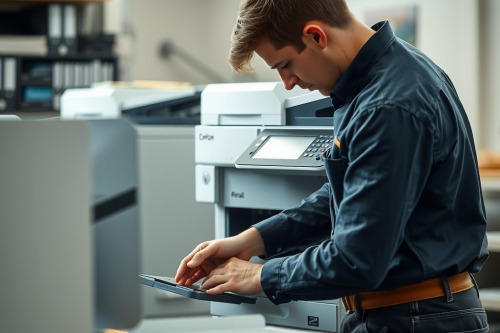
15 năm trực tiếp sửa chữa hàng nghìn con máy bãi Ricoh, Toshiba và Canon, tôi gặp quá nhiều ca máy đang in ngon lành bỗng dưng đơ cứng hoặc hiện mã lỗi đỏ lòm. Đa phần các lỗi này đều bắt nguồn từ hệ thống lưu trữ dữ liệu đệm, cụ thể là phân vùng HDD hoặc thanh RAM điều khiển. Muốn thiết bị hoạt động ổn định, bạn cần nắm vững quy trình xử lý máy photocopy báo lỗi ổ cứng chuẩn xác, tránh làm mò gây cháy nát thêm các linh kiện đắt tiền.
Dấu hiệu thực tế nhận biết ổ cứng và bộ nhớ tạm gặp sự cố
máy photocopy văn phòng hiện nay vận hành tương tự một chiếc máy tính thu nhỏ. Ổ cứng (HDD) lưu trữ hệ điều hành, phông chữ, tài liệu scan và spool dữ liệu in, còn RAM đảm nhiệm việc load dữ liệu tức thời. Khi 1 trong 2 món này xuống cấp, máy lập tức phản ứng.
Biểu hiện rõ nhất của thanh RAM bị lỗi là máy khởi động lên nguồn nhưng màn hình cảm ứng tối thui, hoặc dừng mãi ở màn hình chờ "Please wait". Lệnh in gửi từ máy tính sang bị delay cả chục phút, hoặc bản in ra được 1-2 trang là ngắt nhịp, báo đầy bộ nhớ ảo. Ngược lại, lỗi ổ cứng thường phát ra âm thanh lạch cạch cơ học bên trong khoang mạch điều khiển, máy chạy rất chậm chạp khi thao tác lệnh Document Server và thường xuyên tự khởi động lại giữa chừng.
Bảng tra cứu mã code ổ cứng phổ biến trên các dòng máy
Khi ổ đĩa hỏng cung từ (bad sector) hoặc mất liên kết với bo mạch chủ, hệ thống lập tức khóa máy và quăng mã code lên màn hình điều khiển.
| Dòng máy | Mã lỗi hiển thị | Hiện trạng kỹ thuật |
|---|---|---|
| Ricoh Aficio / MP | SC860, SC861, SC870 | Lỗi kết nối HDD, lỗi dữ liệu đệm hoặc hỏng phân vùng lưu trữ |
| Toshiba e-Studio | F101, F102, F103 | Ổ cứng không mount được phân vùng, lỗi phân vùng Root/Data |
| Canon imageRUNNER | E602-0001, E602-0002 | Không tải được dữ liệu khởi động từ ổ đĩa cứng vào bộ nhớ |
| Fuji Xerox / Apeos | 016-764, 016-767 | Lỗi bộ nhớ tạm, tràn phân vùng giải mã tập tin in |
Nhìn thấy các mã code trên, việc đầu tiên bạn làm là bình tĩnh, dừng ngay thao tác bấm loạn xạ trên bàn phím cảm ứng.
Trình tự chuẩn để xử lý máy photocopy báo lỗi ổ cứng tại chỗ
Không phải cứ thấy báo lỗi là vội vàng móc ví mua ổ mới. 70% trường hợp bắt nguồn từ việc mất điện đột ngột khiến phân vùng tập tin tạm thời bị phân mảnh hoặc lỗi index.
Bước 1: Tắt công tắc phụ trên bảng điều khiển, đợi màn hình tắt hẳn rồi mới gạt công tắc nguồn chính bên sườn máy. Rút hẳn dây nguồn cắm vào ổ điện 220V để xả sạch điện tích tích tụ trong mạch nguồn.
Bước 2: Sử dụng lệnh Service Mode để format cấp thấp lại phân vùng lưu trữ. Đối với máy Ricoh, bạn nhấn tổ hợp phím vàng (Clear Mode) -> 1 0 7 -> giữ phím đỏ (Stop Clear) 3 giây để vào SP Mode. Tìm tới mã SP 5832 để format từng phân vùng hoặc format toàn bộ ổ đĩa. Riêng dòng Toshiba, bạn giữ Ngoài ra phím 0 và 8 khi bật nguồn, nhập mã 690 để xóa sạch phân vùng dữ liệu rác.
Bước 3: Khởi động lại thiết bị. Nếu máy load thành công vào màn hình chính và nhận lệnh in mượt mà, lỗi cơ bản đã được giải quyết.
Kinh nghiệm xử lý máy photocopy báo lỗi ổ cứng khi format thất bại
Nếu đã format bằng lệnh chuyên dụng mà máy vẫn trơ trơ báo lại đúng mã lỗi cũ, cơ đĩa của ổ cứng 99% đã bị kẹt cơ hoặc xước mặt từ nặng. Lúc này, bắt buộc phải tháo khay bảo vệ HDD phía sau đuôi máy.
Sử dụng tua vít 4 cạnh tháo cẩn thận nắp kim loại chắn bo điều khiển chính (Controller Board). Rút cáp SATA và cáp nguồn ổ cứng ra ngoài. Bạn có thể cắm ổ đĩa này vào máy vi tính qua cổng kết nối SATA hoặc box chuyển đổi USB, dùng các phần mềm test ổ chuyên sâu như CrystalDiskInfo để kiểm tra tình trạng sức khỏe. Nếu thông số báo vàng hoặc đỏ (Sector hư hỏng vượt ngưỡng), bạn phải thay thế ổ đĩa khác có dung lượng tương đương, thông thường là 2.5 inch chuẩn SATA dung lượng từ 320GB đến 500GB.
Vệ sinh và khắc phục lỗi bộ nhớ tạm (RAM)
RAM máy photo làm nhiệm vụ giải nén file in nặng và dàn trang. Lỗi RAM thường phát sinh do môi trường văn phòng độ ẩm cao hoặc mực thải bay lơ lửng bám vào chân tiếp xúc mạ vàng.
Tháo thanh RAM ra khỏi khe cắm trên bo mạch. Dùng cục gôm tẩy học sinh chà thật nhẹ và kỹ dọc theo hai mặt chân đồng tiếp xúc cho đến khi bề mặt sáng bóng. Sau đó, dùng bóng xịt khí thổi sạch bụi bẩn kẹt bên trong rãnh cắm (slot) trên bo mạch chủ. Cắm RAM dứt khoát vào khe, kiểm tra 2 lẫy khóa nhựa 2 bên đã gập khít vào rãnh định vị hay chưa. Nếu máy có 2 thanh RAM, hãy thử cắm từng thanh một để loại trừ linh kiện chết.
Cảnh báo sai sót thực tế hay mắc phải khi sửa mạch điều khiển
Thợ non tay hoặc người dùng tự vọc máy rất hay mắc một lỗi chí mạng: rút cắm cáp dữ liệu và giắc RAM khi bo mạch còn tích điện. Bộ nguồn máy photocopy giữ điện tích khá lâu ở các tụ lọc chính 450V. Việc rút cáp nóng hoặc cắm lệch chân cắm khi chưa xả hết nguồn sẽ phóng tia lửa điện siêu nhỏ, làm chập ngay chip cầu nam hoặc nướng chín chip xử lý trên bo Controller. Chi phí thay nguyên bo mạch điều khiển đắt gấp 5 lần tiền mua một chiếc ổ cứng mới.
Kết bài
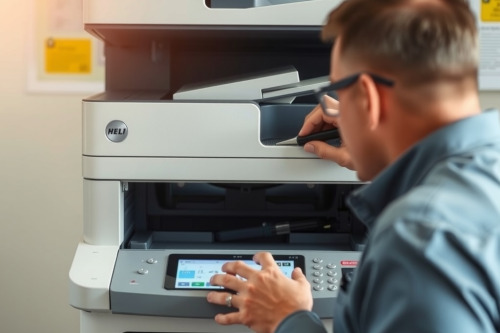
Nắm rõ nguyên lý vận hành của hệ thống lưu trữ giúp bạn tiết kiệm hàng triệu đồng chi phí bảo trì mỗi năm. Việc xử lý máy photocopy báo lỗi ổ cứng không quá phức tạp nếu làm đúng kỹ thuật, tuần tự từng bước từ mềm sang cứng. Khi nghiệm thu máy sau khi thay ổ hoặc làm sạch RAM, bạn hãy yêu cầu kỹ thuật in liên tục 50 trang tài liệu phức tạp có chèn hình ảnh để kiểm tra độ ổn định của bộ đệm. Cần tư vấn mã lỗi chi tiết hoặc kiểm tra linh kiện chuẩn zin, liên hệ ngay với xưởng chúng tôi để được hỗ trợ chuẩn xác nhất.
Quý khách vui lòng liên hệ theo số điện thoại đường dây nóng hoặc đến trực tiếp cửa hàng tại 15 TT38 KĐT Văn Phú, Phường Kiến Hưng, Thành phố Hà Nội.