Cập nhật: · Tác giả: Máy văn phòng Việt Nhật
Hơn 15 năm lăn lộn với nghề sửa máy văn phòng, tôi gặp không dưới 1.000 ca máy photocopy không nhận lệnh in từ máy tính. Nhiều anh em văn phòng hoặc thợ mới ra nghề cứ đè máy ra tháo gỡ vọc vạch linh tinh, trong khi nguyên nhân thực tế lại nằm ở dải Địa chỉ IP hoặc tiến trình Print Spooler bị treo. Bài viết này tôi sẽ chỉ cho bạn cách bắt đúng bệnh, xử lý dứt điểm tình trạng máy photocopy không nhận lệnh in trên cả hệ điều hành Windows lẫn macOS mà không tốn tiền gọi thợ.
Kiểm tra kết nối dây mạng và dải IP nội bộ
Lỗi mất kết nối mạng chiếm tới 60% nguyên nhân khiến máy photocopy không nhận lệnh in. Khi gửi lệnh từ máy tính mà máy photo đứng im, việc đầu tiên là phải kiểm tra thông tín hiệu vật lý.
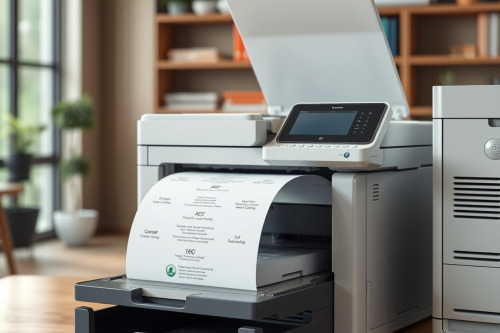
Bạn nhìn đằng sau máy photo, ngay tại cổng RJ45 xem đèn xanh có sáng và đèn vàng có nháy không. Nếu đèn tắt ngỏm, hãy bấm lại 2 đầu hạt mạng hoặc thay dây mới. Khi tín hiệu đèn đã ổn, mở cmd trên Windows gõ lệnh ping kèm IP của máy photo, ví dụ: ping 192.168.1.250 -t.
Nếu màn hình báo "Request timed out", nghĩa là máy tính và máy photo đang lệch dải IP hoặc hỏng card mạng. Bạn phải vào cài đặt Network trên màn hình cảm ứng của máy photo để đặt lại IP tĩnh, tránh trùng với các thiết bị khác trong mạng LAN.
Sửa lỗi máy photocopy không nhận lệnh in trên Windows
Trên hệ điều hành Windows 10 và Windows 11, dịch vụ quản lý in ấn rất hay bị xung đột khi có quá nhiều file xếp hàng chờ (print queue).
Khởi động lại dịch vụ Print Spooler
Nhấn tổ hợp phím Windows + R, gõ services.msc rồi ấn Enter. Tìm đến dòng Print Spooler, click chuột phải chọn Restart. Thao tác này sẽ làm tươi lại bộ nhớ đệm và giải phóng các lệnh in bị kẹt.
Xóa sạch file rác trong thư mục PRINTERS
Nhiều trường hợp file in dung lượng quá nặng bị lỗi làm đứng toàn bộ hệ thống. Bạn truy cập theo đường dẫn C:\Windows\System32\spool\PRINTERS, xóa toàn bộ các file chứa trong thư mục này. Sau đó thử gửi lại lệnh in 1 trang text nhẹ để test.
Xử lý máy photocopy không nhận lệnh in trên macOS
Máy Mac kết nối máy photocopy qua giao thức SMB hoặc LPD thường khắt khe hơn Windows. Chỉ cần sai chuẩn driver PCL6 hoặc PS là máy photo sẽ không hề có phản hồi.
Vào System Preferences, chọn Printers & Scanners. Xóa biểu tượng máy in cũ bằng cách nhấn dấu trừ (-). Sau đó nhấn dấu cộng (+), chọn tab IP, nhập đúng IP máy photo, chọn protocol là Line Printer Daemon - LPD và chọn đúng driver chính hãng từ Ricoh, Canon hay Xerox thay vì dùng driver mặc định Generic PostScript.
Bảng đối chiếu nguyên nhân và cách fix lỗi nhanh
| Dấu hiệu nhận biết | Nguyên nhân cốt lõi | Cách fix nhanh |
|---|---|---|
| Đèn mạng không sáng | Dây mạng đứt hoặc hỏng hạt RJ45 | Bấm lại dây mạng 8 lõi chuẩn A/B |
| Báo lỗi offline trên máy tính | Tắt dịch vụ Spooler / Lệch IP | Chạy lại Spooler / Đặt IP tĩnh |
| Máy photo nhận lệnh rồi xóa ngay | Sai khổ giấy (A4 sang Letter) | Chỉnh Tray Paper sang A4 Auto |
| Báo code lỗi L4-01, SC-542 | Lỗi phần cứng, sấy hoặc bo mạch | Xóa code trên PSS hoặc gọi thợ |
Cảnh báo sai sót thực tế khiến máy photo hỏng nặng thêm
⚠️ LƯU Ý ĐẶC BIỆT: Tuyệt đối không được bật tính năng DHCP (Cấp IP tự động) trên máy photocopy. Khi khởi động lại router Wi-Fi, modem sẽ cấp 1 IP mới cho máy photo, dẫn đến toàn bộ 20-30 máy tính trong văn phòng đều bị mất kết nối đồng loạt.
Một sai lầm nữa là dân kỹ thuật ẩu thường tắt hẳn Firewall trên Windows để thông mạng. Điều này làm máy tính công ty dễ bị dính mã độc qua mạng nội bộ. Bạn chỉ cần mở đúng Port 9100 TCP cho dịch vụ in là đủ.
Kiểm tra bộ nhớ RAM và ổ cứng của máy photocopy
Các dòng máy bãi Ricoh MP 5054, MP 5055 hay Toshiba Studio 4518A khi chạyfile PDF dung lượng vài chục MB rất dễ tràn RAM. Nếu máy báo đèn Data chớp liên tục nhưng không kéo giấy ra, bộ nhớ tạm đã bị đè đầy.
Cách xử lý là tắt nguồn máy photo bằng công tắc phụ, chờ 10 giây rồi bật lại. Nếu tình trạng này lặp lại thường xuyên, bạn nên vào Setting chỉnh lại độ phân giải in xuống 600 dpi thay vì 1200 dpi để giảm tải cho mainboard.
Kết luận và lời khuyên nghiệm thu
Việc khắc phục sự cố máy photocopy không nhận lệnh in thực ra không quá phức tạp nếu bạn làm đúng quy trình từ phần mềm đến phần cứng. Luôn đảm bảo dây mạng chắc chắn, đặt IP tĩnh và cài đúng driver chuẩn theo model máy.

Nếu bạn đã làm đủ các bước trên mà máy vẫn trơ ra, khả năng cao card SYSIO hoặc bo Network trên máy đã tèo hẳn. Hãy liên hệ ngay với trung tâm sửa chữa uy tín để được kỹ thuật viên đo đạc và thay thế linh kiện chính hãng, tránh tự vọc làm chập cháy mainboard.
Liên hệ tư vấn báo giá
Quý khách vui lòng liên hệ theo số điện thoại đường dây nóng hoặc đến trực tiếp cửa hàng tại 15 TT38 KĐT Văn Phú, Quận Hà Đông, Thành phố Hà Nội.