Cập nhật: · Tác giả: Máy văn phòng Việt Nhật
Hơn 15 năm cày xới với đủ dòng Ricoh, Toshiba từ hàng bãi đến máy bóc hộp, tôi thấy cảnh văn phòng cuống cuồng vì máy photocopy nhận lệnh in chậm xảy ra như cơm bữa. Bạn nhấn Print, máy tính đơ 30 giây rồi cỗ máy nặng cả tạ im lìm hoặc nhả được 1 trang rồi đứng hình. Đừng vội phán hỏng mainboard hay nát máy. Nắm chắc đường đi của luồng dữ liệu từ máy tính qua card mạng vào bộ nhớ đệm, bạn sẽ tự cứu nguy được 80% trường hợp ngay lập tức.

Nguyên nhân máy photocopy nhận lệnh in chậm từ đường truyền mạng
Dữ liệu in một file PDF bản vẽ kỹ thuật hoặc file scan màu dung lượng 50MB khi đẩy qua mạng nội bộ có thể phình to thành 300MB dạng RAW data. Khi cáp mạng đứt ngầm hoặc switch mạng văn phòng bị nghẽn, gói tin rớt liên tục. Cỗ máy photo nhận từng mẩu dữ liệu nhỏ giọt nên đèn Data nhấp nháy liên hồi mà cụm sấy không chịu kéo giấy.
Vấn đề xung đột địa chỉ IP cũng là thủ phạm kinh điển. Văn phòng bật DHCP tự động cấp IP, modem đẩy trùng IP của máy photo cho một chiếc điện thoại mới vào Wi-Fi. Luồng in lập tức bị đứt đoạn giữa chừng, máy in nhận dở lệnh in thì treo cứng ngắc màn hình điều khiển.
Khắc phục máy photocopy nhận lệnh in chậm do lỗi driver và spooler
Driver là phiên dịch viên giữa hệ điều hành và thiết bị. Nhiều người cài driver Universal dùng chung cho tiện. Đây là sai lầm sơ đẳng. Driver Universal xử lý lệnh in rất nặng, thường xuyên gây treo dịch vụ Print Spooler trên Windows.
Chọn sai chuẩn Driver PCL6 và PostScript
Mỗi chuẩn driver có mục đích riêng biệt. Bạn in văn bản Word, Excel thông thường nhưng lại táng driver PostScript 3 (PS3) loại nặng đô chuyên cho đồ họa thì tốc độ xuất lệnh rùa bò là điều hiển nhiên. Hãy đổi sang chuẩn PCL6 bản rút gọn (Generic/Standard PCL6) để lệnh in giải nén nhanh hơn gấp 3 lần.
Hàng đợi Print Spooler bị kẹt file rác
Một file in trước đó bị lỗi giấy hoặc sai khổ làm đứng hàng đợi (queue). Các lệnh in sau cứ thế dồn ứ lại, ram máy tính đầy 100%, máy photocopy báo đèn vàng Processing liên tục. Cách fix nhanh nhất: Nhấn phím Windows + R, gõ services.msc, tìm dịch vụ Print Spooler rồi Stop nó. Xóa sạch mọi file trong thư mục C:\Windows\System32\spool\PRINTERS rồi Start lại dịch vụ.
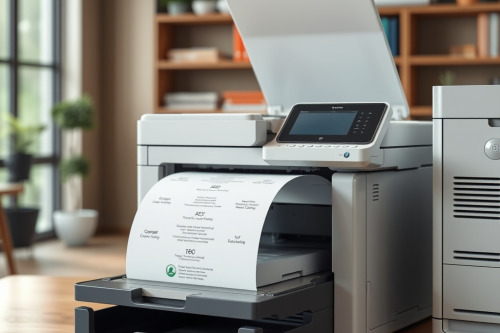
Triệu chứng quá tải phần cứng khiến máy đơ giữa chừng
Bộ nhớ đệm (RAM) trên bo điều khiển (controller) của máy photocopy hàng bãi thường chỉ có dung lượng từ 1GB đến 2GB. Khi văn phòng 20 người cùng ấn in 1 lúc, RAM tràn bộ nhớ đệm lập tức. Máy sẽ in được vài ba trang đầu rồi dừng đơ, màn hình cảm ứng tê liệt hoàn toàn.
| Bộ phận nghi vấn | Biểu hiện thực tế | Biện pháp xử lý kỹ thuật |
|---|---|---|
| Ổ cứng (HDD máy photo) | Báo lỗi code SC 865 hoặc SC 870, máy treo đơ khi buffer file | Format HDD trực tiếp qua Service Mode hoặc thay ổ 320GB mới |
| Cáp mạng LAN | Ping từ máy tính tới IP máy photo mất gói (Request timed out) | Bấm lại 2 đầu hạt mạng RJ45 chuẩn Cat6, cắm qua cổng switch khác |
| Card Formatter | Đèn Data sáng đứng yên, máy không nhận bất kỳ lệnh mới nào | Tháo card vệ sinh chân cắm RAM, tra lại keo tản nhiệt CPU điều khiển |
Lưu ý đặc biệt: Nếu máy photo dùng ổ cứng HDD cơ truyền thống lâu năm, các phân vùng tạm lưu lệnh in (print spool partition) rất dễ bị bad sector. Gặp file in nặng quét trúng vùng bad là máy đứng hình ngay.
Cảnh báo lỗi nguy hiểm khi xử lý máy photocopy nhận lệnh in chậm
Dân văn phòng thấy máy nhận lệnh in chậm hoặc đơ thường có thói quen cực kỳ tai hại: Cúi xuống giật phắt công tắc nguồn chính (Main Switch) hoặc rút thẳng phích cắm điện để máy khởi động lại.
Hành động rút nguồn đột ngột khi ổ cứng đang quay và đầu đọc đang ghi đè dữ liệu đệm là cách nhanh nhất để khai tử HDD. Hậu quả thực tế là máy báo lỗi code phân vùng ổ cứng, lỗi firmware hệ thống hoặc chết hẳn nguồn phụ. Nhẹ thì mất 500.000 đồng thay ổ cứng, nặng thì chập vỉ vi xử lý phải bỏ cả chục triệu thay mainboard.
Quy trình chuẩn để test máy photocopy nhận lệnh in chậm
Để cô lập lỗi trong vòng 5 phút, hãy làm đúng trình tự thợ lành nghề:
Đầu tiên, rút hẳn dây mạng LAN ra khỏi máy photocopy. Tiến hành photocopy thử 1 bản trực tiếp trên mặt gương kính. Nếu máy quét và nhả giấy ra rầm rầm dưới 5 giây, kết luận ngay hệ thống cơ, sấy, laser hoàn toàn bình thường. Lỗi 100% nằm ở dữ liệu truyền vào.
Tiếp theo, cắm dây mạng lại. Đặt lệnh in test 1 trang Windows Test Page. Trang test in ra ngay nhưng file Word 100 trang in chậm? Lỗi nằm ở phần mềm máy tính hoặc khổ giấy tài liệu bị ép sang định dạng Letter thay vì A4, làm máy photo dừng lại dò tìm khay giấy.
Kinh nghiệm thực tế cho người mới quản lý thiết bị
Muốn dứt điểm tình trạng máy photocopy nhận lệnh in chậm, bạn cần thiết lập dải IP tĩnh độc lập ngoài vùng DHCP cho máy photo, bấm đầu cáp mạng đúc sẵn chuẩn Cat6 thay vì dùng cáp tự bấm lỏng lẻo. Ưu tiên cài đặt đúng driver PCL6 nguyên bản từ nhà sản xuất cho từng model cụ thể.

Nếu văn phòng của bạn thường xuyên in file đồ họa, hãy đầu tư nâng cấp thêm thanh RAM gắn trên bo mạch chủ của máy hoặc gắn thêm ổ SSD cho máy photocopy đời mới để máy nuốt dữ liệu mượt mà, không lo nghẽn lệnh.
Quý khách vui lòng liên hệ theo số điện thoại đường dây nóng hoặc đến trực tiếp cửa hàng tại 15 TT38 KĐT Văn Phú, Phường Kiến Hưng, Thành phố Hà Nội.